
.png)
Tin Tức & Thủ Thuật Tiện Ích
Bàn phím laptop bị loạn, nhảy chữ lung tung: Nguyên nhân & Khắc phục
Bàn phím laptop bị loạn là một lỗi khá phổ biến nhưng không quá nghiêm trọng. Bạn hoàn toàn có thể tự khắc phục tình trạng này tại nhà nhanh chóng với hướng dẫn chi tiết từ kỹ thuật viên Toàn Thắng TTC trong bài viết dưới đây.

1. Các trường hợp bàn phím bị loạn và nguyên nhân
Bàn phím laptop bị loạn có thể có nhiều biểu hiện khác nhau. Xác định được chính xác được nguyên nhân, bạn hãy xem xét 3 trường hợp phổ biến dưới đây.
Bàn phím gõ chữ ra số hoặc số ra chữ: Nguyên nhân của tình trạng này là bạn đã vô tình kích hoạt Numlock trên laptop không có bàn phím số riêng biệt. Khi bật tính năng Numlock, một số phím chữ U, I, O, J, K, L, M sẽ chuyển thành phím số tương ứng 4, 5, 6, 1, 2, 3, 0.
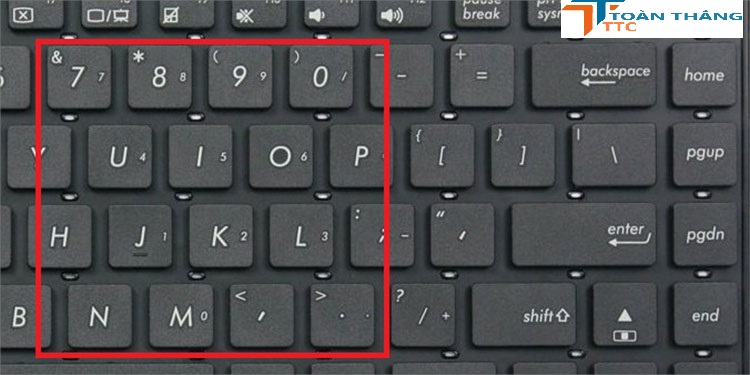
Một số bàn phím laptop cho phép gõ chữ ra số khi bật phím chức năng
Bàn phím gõ chữ ra ký tự lạ: Trường hợp bàn phím laptop gõ ra những ký tự lạ và không thuộc bảng chữ cái alphabet. Nguyên nhân là do người dùng thiết lập sai cài đặt ngôn ngữ bàn phím hoặc xung đột phần mềm với công cụ gõ tiếng Việt và Windows.
Tổ hợp phím chức năng bị loạn: Biểu hiện của trường hợp này là tổ hợp phím thực hiện sai chức năng, chẳng hạn như nhấn Ctrl+C nhưng không thể sao chép mà lại thành in đậm văn bản. Nguyên nhân của tình trạng này là do Driver bàn phím đã bị lỗi hoặc quá cũ.
Bàn phím laptop bị nhảy chữ, dính chữ: Khi bạn gõ phím a một lần mà màn hình lại hiển thị aaaa thì có nghĩa là bàn phím laptop bị kẹt nút, kẹt phím. Nguyên nhân của tình trạng này chủ yếu là do bụi bẩn.
Hầu hết nguyên nhân bàn phím laptop bị loạn là do phần mềm, vì vậy bạn hoàn toàn có thể tự khắc phục hiệu quả tại nhà đơn giản nếu làm theo đúng hướng dẫn. Ngoài ra, nhiều trường hợp bàn phím laptop bị bị đơ, loạn chữ do pin yếu thì bạn chỉ cần cắm sạc cho laptop là đã có thể khắc phục nhanh chóng.
Xem thêm : thay pin laptop quận 12 nhanh và thay pin laptop quận gò vấp giá rẻ
2. Sửa lỗi bàn phím laptop bị loạn chữ
Trong trường hợp kích hoạt nhầm chức năng Numlock, bạn chỉ cần ấn tổ hợp phím Fn + Insert để tắt tính năng Numlock là khắc phục được tình trạng bàn phím gõ chữ ra số, gõ số ra chữ. Với các trường hợp còn lại, bạn thực hiện theo hướng dẫn.
2.1. Thiết lập chuẩn cài đặt chuẩn ngôn ngữ bàn phím và Unikey
Trước tiên, bạn cần cài đặt ngôn ngữ bàn phím về Tiếng Anh thông dụng:
- Bạn nhấp chuột vào biểu tượng Language ở góc phải của thanh Taskbar.
- Chọn cài đặt ngôn ngữ bàn phím là English (United States) hoặc Vietnamese.
Chọn English (United States) hoặc Vietnamese
Sau đó, bạn click vào biểu tượng Unikey trên màn hình Desktop hoặc thanh Taskbar và thực hiện thiết lập cài đặt chuẩn cho gõ tiếng Việt như sau:
- Bảng mã: Unicode
- Kiểu gõ: Telex hoặc VNI tùy thói quen sử dụng của bạn
Sau đó nhấn Đóng để lưu cài đặt.
Thiết lập cài đặt chuẩn cho bộ gõ tiếng Việt như hình
Như vậy là bạn đã hoàn thành cài đặt chuẩn cho ngôn ngữ bàn phím và phần mềm hỗ trợ gõ tiếng Việt. Hãy kiểm tra lại lỗi bàn phím laptop bị loạn đã được khắc phục chưa nhé.
Xem thêm : thay pin laptop quận thủ đức nhanh và thay pin laptop quận 9 giá rẻ
2.2. Gỡ, cập nhật Driver bàn phím
Khi tổ hợp phím bị loạn chức năng, bạn hãy thử gỡ hoặc cập nhật Driver bàn phím lên phiên bản mới nhất theo các bước sau:
Bước 1: Kích chuột phải tại This PC/My Computer > chọn Manage.
Chọn Manage
Bước 2: Bạn kích chọn Device Manager > chọn mục Keyboard trong danh sách bên phải cửa sổ Computer Management.
Bước 3: Nhấn chuột phải vào Driver bàn phím laptop đang sử dụng (thường là Standard PS/2 Keyboard) và chọn:
- Uninstall Device: để gỡ Driver > sau đó khởi động lại laptop để thiết bị tự cài lại Driver bàn phím.
- Driver > Search automatically for updated driver software: để cập nhật Driver. Hệ thống sẽ tự động tìm và cài đặt bản cập nhật Driver mới nhất nếu có.
Chọn theo thứ tự như hình để gỡ cài đặt
Nếu bạn chọn Driver, hệ thống sẽ hiển thị tiếp cửa sổ như dưới đây:
Chọn Search automatically for updated driver software
Ngoài ra, laptop của bạn cũng có thể đã bị virus xâm nhập và gây loạn chức năng bàn phím. Do đó, nếu việc gỡ và cập nhật Driver chưa khắc phục được tình trạng này, bạn hãy quét virus cho toàn bộ laptop để bảo đảm bàn phím hoạt động bình thường và an toàn cho thiết bị.
Xem thêm : thay pin laptop quận bình thạnh nhanh và thay pin laptop quận phú nhuận giá rẻ
2.3. Vệ sinh phím
Với trường hợp bàn phím laptop tự nhảy chữ do bị kẹt nút, bạn có thể tự vệ sinh phímbị kẹt tại nhà bằng cách dùng tua vít và cạy nắp phím bị kẹt lên, làm sạch chân phím rồi lắp lại. Với laptop không thể tháo rời từng phím, bạn hãy tắt nguồn laptop và làm sạch bên ngoài từ từ.
.jpg)
.jpg)
.jpg)

.jpg)
Bài viết liên quan

Cài Phần Mềm Microsoft Office & Thiết Kế Đồ Hoạ Máy Tính Laptop Từ online Xa Tận Nơi Tại Nhà Quận Gò Vấp
Bạn đang có nhu cầu sử dụng các phần mềm như phần mềm văn phòng, phần mềm thiết kế đồ họa, bản vẽ, mỹ thuật, in ấn, văn phòng,… Hay máy tính và laptop của bạn đang gặp vấn đề lỗi và...
Chi tiết
Cài Phần Mềm Microsoft Office & Thiết Kế Đồ Hoạ Máy Tính Laptop Từ online Xa Tận Nơi Tại Nhà Huyện Cần Giờ
Bạn đang có nhu cầu sử dụng các phần mềm như phần mềm văn phòng, phần mềm thiết kế đồ họa, bản vẽ, mỹ thuật, in ấn, văn phòng,… Hay máy tính và laptop của bạn đang gặp vấn đề lỗi và...
Chi tiết
Cài Phần Mềm Microsoft Office & Thiết Kế Đồ Hoạ Máy Tính Laptop Từ online Xa Tận Nơi Tại Nhà Củ Chi
Bạn đang có nhu cầu sử dụng các phần mềm như phần mềm văn phòng, phần mềm thiết kế đồ họa, bản vẽ, mỹ thuật, in ấn, văn phòng,… Hay máy tính và laptop của bạn đang gặp vấn đề lỗi và...
Chi tiết