
.png)
Tin Tức & Thủ Thuật Tiện Ích
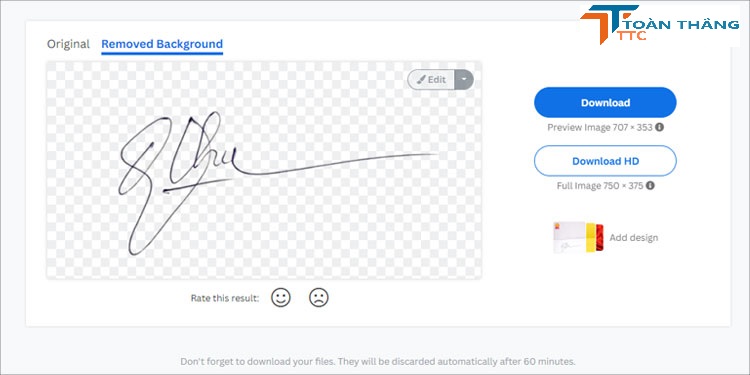
Cách scan chữ ký vào Word, chèn chữ ký tay vào Word cực đơn giản
Hướng dẫn cách chèn chữ ký tay vào Word
Sử dụng chữ ký scan rất tiện dụng và nhanh chóng trong trường hợp bạn cần xử lý nhiều văn bản. Thay vì in văn bản ra rồi ký thủ công mất nhiều thời gian, bạn có thể scan chữ ký vào file Word và sử dụng lại nhiều lần.
Bước 1: Cách làm chữ ký scan trên giấy
Ký tên của bạn bằng mực đen trên giấy trắng. Sự tương phản giữa màu đen - trắng sẽ hỗ trợ quá trình scan chữ ký ở các bước sau rõ ràng và nhanh chóng hơn.
Tạo chữ ký trên giấy
Xem thêm: dịch vụ sửa máy tính quận tân bình nhanh
Bước 2: Cách chụp chữ ký vào word
Tiếp theo bạn dùng điện thoại chụp hoặc sử dụng app scan chữ ký trên giấy. Hiện nay có khá nhiều ứng dụng giúp scan chữ ký giữ nguyên định dạng, cho phép người dùng chèn chữ ký chỉ trong vài phút.
Bạn có thể tải ứng dụng CamScanner miễn phí trên cả điện thoại iOS và Android. Ứng dụng có sẵn các bộ lọc giúp nâng cao chất lượng hình ảnh scan, đồng thời tự động xóa bỏ các chi tiết thừa lấy đúng trọng tâm vào chữ ký.
Ứng dụng CamScanner trên điện thoại
Tiếp theo bạn gửi file chữ ký trên điện thoại vào máy tính. Cách đơn giản nhất là bạn gửi qua Zalo hoặc Facebook sau đó đăng nhập trên máy tính rồi tải về.
Xem thêm: dịch vụ sửa máy tính quận phú nhuận nhanh
Bước 3: Cách tách chữ ký ra khỏi ảnh
Nếu chụp hình chữ ký trên giấy, bạn vẫn thấy phần nền trắng. Khi chèn vào văn bản sẽ khác với màu nền, rất thiếu chuyên nghiệp. Do đó, bạn sẽ cần xóa phần nền đó đi như sau:
- Vào trang remove.bg rồi chọn Upload Image.
- Chuột phải vào ảnh chữ ký trên máy tính, rồi nhấn Open.
- Chờ vài giây, sau đó bạn nhấn Download để tải ảnh về máy.
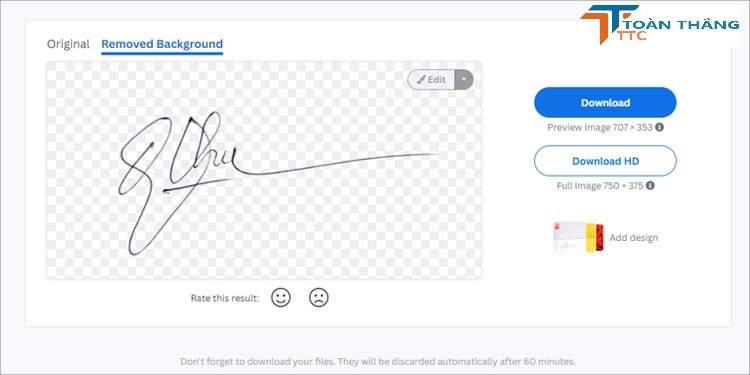
Nhấn Download để tải ảnh chữ ký về máy
Bước 4: Hướng dẫn chèn chữ ký vào Word
Lúc này, bạn chỉ cần vào trang Word muốn chèn chữ ký, nhấn Chọn rồi chọn Pictures để tải ảnh chữ ký vừa được xoá nền.
Tải ảnh lên bằng cách nhấn vào Picture
Như vậy là bạn đã chèn thành công. Cuối cùng bạn chỉnh lại kích cỡ chữ ký sao cho phù hợp bằng cách nhấn đúp chuột vào chữ ký, sau đó dùng chuột để kéo thả các góc.
Cách scan chữ ký vào văn bản
Xem thêm: dịch vụ sửa máy tính huyện hóc môn nhanh
Như vậy chúng ta đã cùng tìm hiểu về cách scan chữ ký tay vào Word chỉ với vài bước đơn giản. Giờ đây bạn đã chèn chữ ký vào Word để sử dụng trong giấy tờ hành chính, tiểu luận, khóa luận… cực kỳ nhanh chóng. Tuy nhiên, chữ ký scan cũng dễ bị làm giả nên tiềm ẩn nhiều rủi ro thương mại. Do đó, người dùng cần lưu ý khi sử dụng.
Ngoài ra, mua Office 365 bản quyền để sử dụng đầy đủ tính năng mới nhất nhé!
.jpg)
.jpg)
.jpg)

.jpg)
Bài viết liên quan

Cài Phần Mềm Microsoft Office & Thiết Kế Đồ Hoạ Máy Tính Laptop Từ online Xa Tận Nơi Tại Nhà Quận Gò Vấp
Bạn đang có nhu cầu sử dụng các phần mềm như phần mềm văn phòng, phần mềm thiết kế đồ họa, bản vẽ, mỹ thuật, in ấn, văn phòng,… Hay máy tính và laptop của bạn đang gặp vấn đề lỗi và...
Chi tiết
Cài Phần Mềm Microsoft Office & Thiết Kế Đồ Hoạ Máy Tính Laptop Từ online Xa Tận Nơi Tại Nhà Huyện Cần Giờ
Bạn đang có nhu cầu sử dụng các phần mềm như phần mềm văn phòng, phần mềm thiết kế đồ họa, bản vẽ, mỹ thuật, in ấn, văn phòng,… Hay máy tính và laptop của bạn đang gặp vấn đề lỗi và...
Chi tiết
Cài Phần Mềm Microsoft Office & Thiết Kế Đồ Hoạ Máy Tính Laptop Từ online Xa Tận Nơi Tại Nhà Củ Chi
Bạn đang có nhu cầu sử dụng các phần mềm như phần mềm văn phòng, phần mềm thiết kế đồ họa, bản vẽ, mỹ thuật, in ấn, văn phòng,… Hay máy tính và laptop của bạn đang gặp vấn đề lỗi và...
Chi tiết