
.png)
Tin Tức & Thủ Thuật Tiện Ích
Windows 10 Hết Hạn: Đã Có Cách Cập Nhật Miễn Phí Đến Tháng 10/2026
Kỹ thuật viên Toàn Thắng sẽ hướng dẫn bạn cách gia hạn thêm một năm bảo mật cho máy tính chạy Windows 10.
Với những ai đang dùng Windows 10 chắc hẳn đã biết được một thông tin quan trọng. Hệ điều hành này chính thức hết hạn sử dụng (End of Life) vào 14/10/2025. Hiểu đơn giản, sau bản cập nhật cuối vào tháng 10, Microsoft đã “hết trách nhiệm”, từ nay máy bạn sẽ không được cập nhật bất cứ bản vá lỗi hay gói bảo mật nào nữa.
Nếu bạn không làm gì thì đúng như Microsoft đã tuyên bố. Còn nếu bạn đăng ký Chương trình Cập nhật Bảo mật Mở rộng (ESU) dành cho Windows 10 thì máy sẽ vẫn được nhận các bản vá cho đến tháng 10/2026.
Đây là cơ hội hiếm hoi cho người dùng, bởi xưa nay Microsoft chỉ bán ESU cho các doanh nghiệp. Nhưng hiện tại Microsoft đang cung cấp miễn phí, kèm một điều kiện là đồng bộ hóa cài đặt PC lên OneDrive.
Quy trình không có gì phức tạp, kỹ thuật viên của Sửa chữa Toàn Thắng sẽ hướng dẫn chi tiết để bạn đỡ mất thời gian mò mẫm nhé!
Xem thêm : dịch vụ sửa máy tính quận 3 nhanh
1. Đăng Nhập Windows 10 Bằng Tài Khoản Microsoft
Đầu tiên, bạn phải đảm bảo máy Windows 10 đang chạy bằng tài khoản Microsoft, không thể dùng tài khoản cục bộ (local account) kiểu truyền thống. Nếu chưa có, bạn hãy nhanh tay tạo một tài khoản Microsoft, chỉ mất vài phút là xong.
Nếu đã có rồi, bạn hãy đăng nhập vào Windows 10 bằng cách:
- Vào Cài đặt (Settings) > Tài khoản (Accounts)
- Thông tin của bạn (Your info) và nhập tài khoản Microsoft.
Lưu ý: Microsoft sẽ kiểm tra tài khoản liên tục trong một năm hỗ trợ miễn phí. Do đó bạn đừng nghĩ tới việc đăng ký xong rồi lại chuyển sang Local Account kẻo bị “chấm dứt” chương trình nhé.
Xem thêm : dịch vụ sửa máy tính quận 1 nhanh
2. Thao Tác Đăng Ký ESU Cho Windows 10
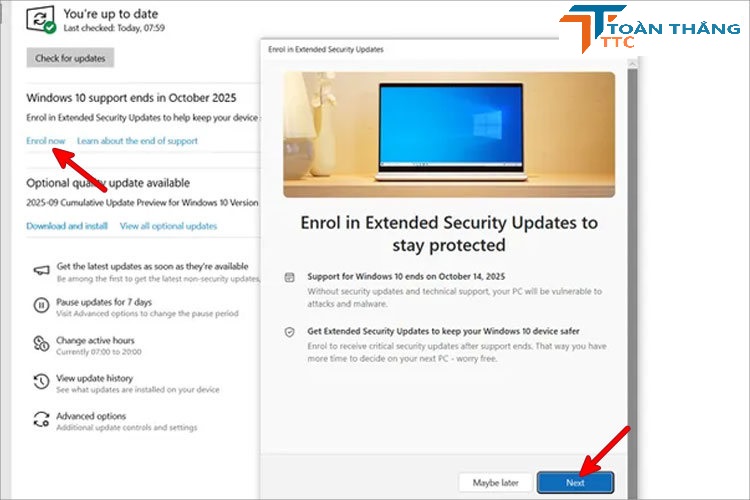
Bạn hãy truy cập vào mục Windows Update. Tại đây bạn sẽ thấy thông báo "Hỗ trợ Windows 10 kết thúc vào Tháng 10 năm 2025". Ngay bên dưới, Microsoft đường dẫn để người dùng đăng ký ESU, thao tác như sau:
Bước 1: Nhấn nút Enrol now (Đăng ký ngay) > Cửa sổ xác nhận hiện ra, bạn chọn Next.
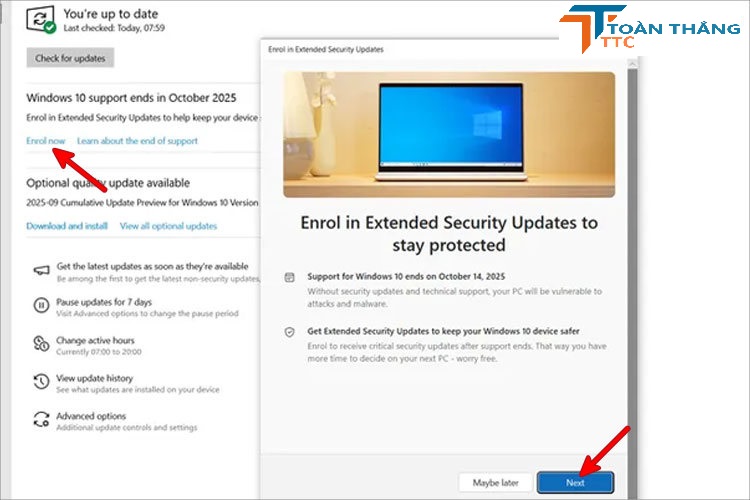
Màn hình đăng ký ESU trong Windows Update (Ảnh sưu tầm)
Bước 2: Lúc này bạn sẽ cần đồng bộ hóa cài đặt PC lên OneDrive, có 2 trường hợp:
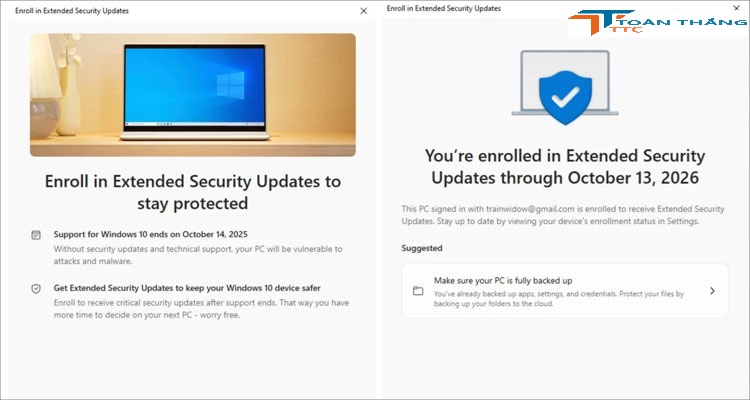
- Máy đã sao lưu cài đặt lên OneDrive: Bạn sẽ thấy màn hình xác nhận đủ điều kiện cập nhật, hãy bấm Enrol là xong.
- Máy chưa sao lưu cài đặt lên OneDrive: Nhấn vào tùy chọn Đồng bộ hóa, nhấn Next và cuối cùng là bấm Enrol.
Xem thêm : dịch vụ sửa máy tính quận bình thạnh nhanh
Thao tác này sẽ chỉ đồng bộ các cài đặt hệ thống của Windows 10 như hình nền, ngôn ngữ, mật khẩu Wifi,... Nếu không đồng bộ, bạn sẽ cần trả phí 30 USD hoặc 1000 điểm Microsoft Rewards để mua gói ESU.
Đồng bộ cài đặt lên OneDrive để đăng ký ESU (Ảnh sưu tầm)
Việc đồng bộ này cũng không đụng chạm gì đến dữ liệu cá nhân. Do đó, kỹ thuật viên Sửa chữa Toàn Thắng khuyên bạn hãy cứ đồng bộ hóa cài đặt PC lên OneDrive.
.jpg)
.jpg)
.jpg)

.jpg)
Bài viết liên quan

Cài Phần Mềm Microsoft Office & Thiết Kế Đồ Hoạ Máy Tính Laptop Từ online Xa Tận Nơi Tại Nhà Quận Gò Vấp
Bạn đang có nhu cầu sử dụng các phần mềm như phần mềm văn phòng, phần mềm thiết kế đồ họa, bản vẽ, mỹ thuật, in ấn, văn phòng,… Hay máy tính và laptop của bạn đang gặp vấn đề lỗi và...
Chi tiết
Cài Phần Mềm Microsoft Office & Thiết Kế Đồ Hoạ Máy Tính Laptop Từ online Xa Tận Nơi Tại Nhà Huyện Cần Giờ
Bạn đang có nhu cầu sử dụng các phần mềm như phần mềm văn phòng, phần mềm thiết kế đồ họa, bản vẽ, mỹ thuật, in ấn, văn phòng,… Hay máy tính và laptop của bạn đang gặp vấn đề lỗi và...
Chi tiết
Cài Phần Mềm Microsoft Office & Thiết Kế Đồ Hoạ Máy Tính Laptop Từ online Xa Tận Nơi Tại Nhà Củ Chi
Bạn đang có nhu cầu sử dụng các phần mềm như phần mềm văn phòng, phần mềm thiết kế đồ họa, bản vẽ, mỹ thuật, in ấn, văn phòng,… Hay máy tính và laptop của bạn đang gặp vấn đề lỗi và...
Chi tiết